MS2 GNSS Config
MS2 GNSS Config è l’applicazione Android sviluppata per configurare in modo semplice il ricevitore MS2 direttamente da smartphone o tablet, senza necessità di PC e u-center.
Permette di:
- applicare il profilo Rover
- applicare il profilo Base (Survey-In o Fixed)
- applicare il profilo Base Caster (Survey-In o Fixed)
- abilitare l’output dei dati grezzi (RAW: RXM-RAWX / RXM-SFRBX)
- monitorare in tempo reale il flusso seriale e — soprattutto — recuperare automaticamente la configurazione del ricevitore quando questa è stata corrotta da un factory reset accidentale (tipico dopo l’uso di u-center).
L’app è pensata come strumento da campo: tutto ciò che serve è il telefono e, in caso di problemi seri, un cavo USB-C OTG.
Schermata principale
La Home dell’app è organizzata come un’unica card che racchiude tutti i passaggi della procedura di connessione e configurazione.
Status: indicatore in alto a destra con pallino colorato e testo:
- Connected (verde) — connessione attiva e funzionante
- Connecting… (arancione, con contatore secondi 1..5) — tentativo in corso. Allo scadere del 5° secondo se la connessione non è ancora stabilita, l’app aborta e segnala Not found
- Not found (rosso) — l’ultimo tentativo non è andato a buon fine
- Not Connected (grigio) — stato neutro a riposo
Mode: dropdown per scegliere il canale di comunicazione
- Bluetooth (Bluetooth Classic SPP) — il canale standard per uso quotidiano. Si appoggia ai dispositivi già abbinati nelle impostazioni Android. La lista mostra solo i ricevitori il cui nome inizia con
MS2-XXXX - BLE Nordic (Bluetooth Low Energy con profilo Nordic UART Service) — alternativa a basso consumo, scansiona ogni volta i dispositivi MS2 visibili. La selezione non viene memorizzata: lo scan è sempre fresco
La modalità USB non è esposta come Mode separato: è un canale di servizio attivato solo quando serve il recovery (vedi USB Recovery più sotto).
- Bluetooth (Bluetooth Classic SPP) — il canale standard per uso quotidiano. Si appoggia ai dispositivi già abbinati nelle impostazioni Android. La lista mostra solo i ricevitori il cui nome inizia con
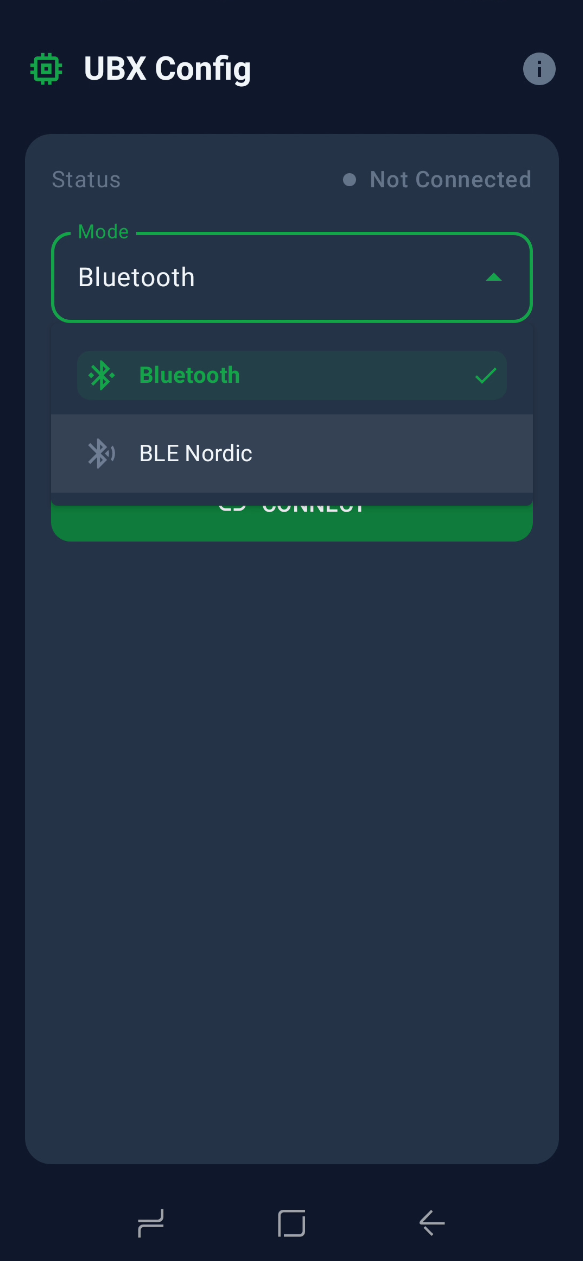
Fig.1 Dropdown Mode
- Device: dropdown del dispositivo, dipendente dal Mode selezionato
- In Bluetooth elenca solo i ricevitori già abbinati con nome
MS2-… - In BLE Nordic apre lo scan al tap (durata 5 s); allo scadere se non viene trovato nulla mostra Non trovato. Ogni elemento riporta nome, indirizzo MAC e RSSI in dBm
- In Bluetooth elenca solo i ricevitori già abbinati con nome
- Receiver Configuration (visibile solo a connessione attiva): card cliccabile che porta alla schermata di configurazione (Rover, Base Survey-In, Base Fixed, Upload File personalizzato)
- Serial Monitor (visibile solo a connessione attiva): pulsante verde che apre la schermata terminale per ispezionare il flusso NMEA/UBX in arrivo dal ricevitore
- GNSS Status (visibile solo a connessione attiva e dopo lettura riuscita): card popolata automaticamente leggendo dal ricevitore i parametri principali via UBX-CFG-VALGET:
- Mode: ROVER, SURVEY-IN, FIXED BASE, UNKNOWN
- Rate: frequenza di aggiornamento in Hz
- UART1 / UART2: protocolli di output abilitati con baudrate fra parentesi
- Elev. Cutoff: angolo minimo di elevazione satelliti in gradi
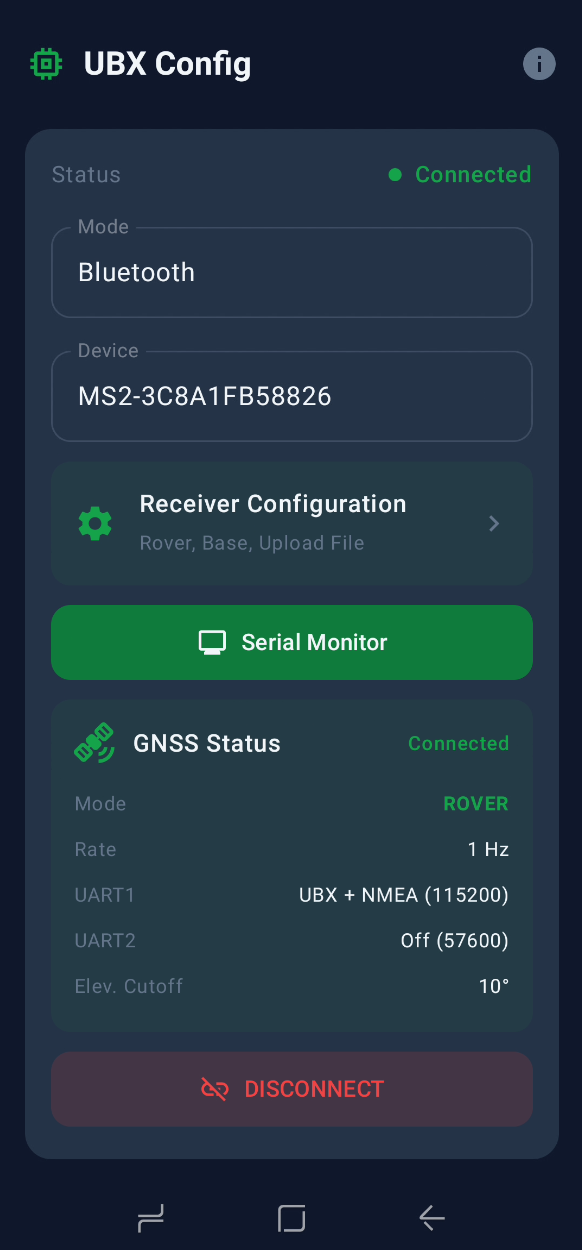
Fig.2 Card GNSS Status popolata
- Communication Error (card gialla, visibile solo a connessione attiva ma con problemi): appare quando l’app non riesce a leggere la configurazione del ricevitore. Il testo invita a collegare il cavo USB OTG. Una volta collegato, la card sparisce e al suo posto compare il bottone arancione USB RECOVERY
In questo stato l’app è connessa via Bluetooth ma rileva un problema di comunicazione col ricevitore — tipicamente un baud mismatch dopo un factory reset da u-center. Per recuperare basta collegare un cavo USB-C OTG fra telefono e MS2: la card gialla scompare e al suo posto compare il bottone arancione USB RECOVERY, descritto nel paragrafo dedicato più sotto.
- Connect / Disconnect: pulsante verde/rosso in fondo che avvia o chiude la connessione del Mode selezionato
Connettività e baud rate
Il modulo Bluetooth integrato nell’MS2 comunica col ricevitore u-blox interno attraverso UART1, e la comunicazione funziona solo se UART1 del ricevitore è allo stesso baud del modulo (di norma 115200 baud). La Rover applicata dall’app non cambia questo baud: il menu UART1 baud resta su Leave unchanged, perché cambiarlo via Bluetooth scollegherebbe il ricevitore a metà configurazione. La Rover abilita inoltre UART1OUTPROT_UBX = 1 (necessario perché le risposte UBX-CFG-VALGET — e quindi la card GNSS Status — siano correttamente trasmesse al telefono via Bluetooth).
Se si fa un factory reset del ricevitore da u-center, il baud cambia (default u-blox = 38400, oppure 9600 in alcuni casi) e la comunicazione Bluetooth si rompe: il modulo BT a 115200 legge byte campionati al baud sbagliato → solo immondizia, nessun NMEA né UBX leggibile. È questo lo scenario per cui esiste USB Recovery.
USB Recovery
Operazione one-shot dedicata al ripristino della comunicazione quando il ricevitore è «fuori sincronia». L’utente:
- Si connette via Bluetooth come al solito
- Vede comparire la card gialla Communication Error (segnale che il baud del ricevitore è sbagliato)
- Collega il cavo USB OTG fra telefono e MS2
- La card gialla viene sostituita dal bottone arancione USB RECOVERY
- Tappa il bottone
A questo punto l’app esegue automaticamente, senza intervento dell’utente:
- Disconnessione del Bluetooth attivo
- Apertura della porta USB-C OTG (richiede l’autorizzazione di sistema al primo collegamento)
- Scansione del baud reale del ricevitore provando in sequenza 9600 / 38400 / 115200 / 230400 / 460800 baud, inviando un poll UBX-MON-VER per ciascuno
- Una volta identificato, manda il comando UBX-CFG-VALSET per riportare
UART1_BAUDRATE = 115200in RAM+Flash, riallinea la propria porta seriale al nuovo baud e attende l’ACK - Verifica post-cambio inviando un secondo MON-VER a 115200 per confermare che il ricevitore risponde
- Applica l”intera configurazione Rover (9 frame UBX-CFG-VALSET, layer RAM+BBR+Flash) frame per frame, con attesa di UBX-ACK-ACK fra l’uno e l’altro
- Chiude la porta USB
Durante tutta l’operazione un dialog centrato a schermo mostra in tempo reale lo stato («Provo X baud…», «Ricevitore trovato a X baud», «Applicazione Rover N/9…»). Al termine compare un secondo dialog di conferma con l’esito.
L’utente clicca OK, scollega il cavo USB, riconnette via Bluetooth e la connessione torna funzionante.
Nota importante: durante il recovery l’app non resta «connessa USB» persistentemente. È un’operazione atomica: aprire, riparare, chiudere. La modalità USB non compare nemmeno nel dropdown Mode — è un automatismo nascosto dietro al bottone Recovery.
Receiver Configuration
Schermata raggiungibile dalla card omonima sulla Home (visibile a connessione attiva). Permette di applicare uno dei tre profili principali — Rover, Base Survey-In o Base Fixed — oppure di caricare un file di configurazione UBX personalizzato. Il menu Mode in alto sceglie fra Rover, Base e Configuration file, e la pagina mostra solo i campi pertinenti alla scelta.
In modalità Rover la frequenza di aggiornamento si sceglie con i pulsanti 1, 2, 5 o 10 Hz. Sotto Options ci sono il Cutoff (angolo minimo di elevazione satelliti, range 0–40°, modificabile con i pulsanti −/+ o digitando il numero), lo switch RAW data (abilita RXM-RAWX e RXM-SFRBX su UART1), la voce Messages (UART1), che apre l’elenco dei messaggi NMEA, UBX e RTCM da accendere uno per uno, e il menu UART1 baud, di norma su Leave unchanged. In fondo, comuni a tutte le modalità, lo switch Save to Flash e i pulsanti Reset (riporta i campi ai valori letti dal ricevitore) e Send (invia la configurazione al ricevitore).
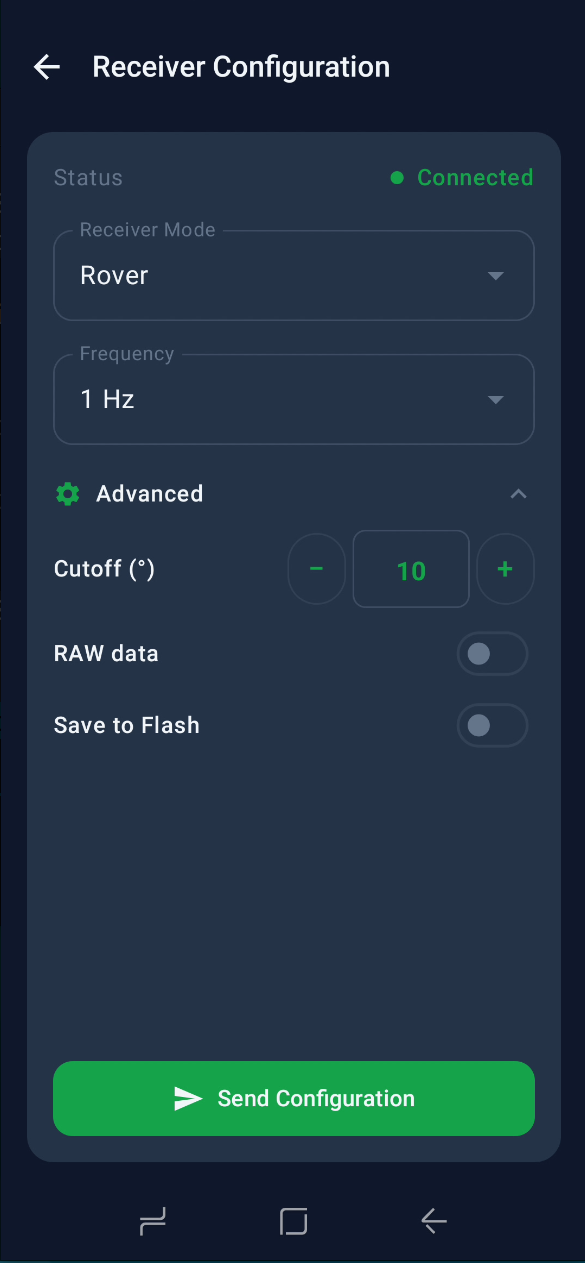
Fig.3 Rover
Selezionando Base dal menu Mode compaiono due pulsanti, Survey In e Fixed Position. La modalità Survey In è la più rapida: il ricevitore esegue un auto-posizionamento progressivo accumulando misure finché due condizioni non sono soddisfatte simultaneamente — la Minimum duration in secondi (default 60 s) e la Minimum accuracy in metri (default 2.0 m). Per setup di precisione tipici di NTRIP server fissi, ha senso essere più esigenti (es. 600+ s e 1.0 m). Lo switch Corrections to the phone manda le correzioni su UART1 invece che alla radio su UART2.
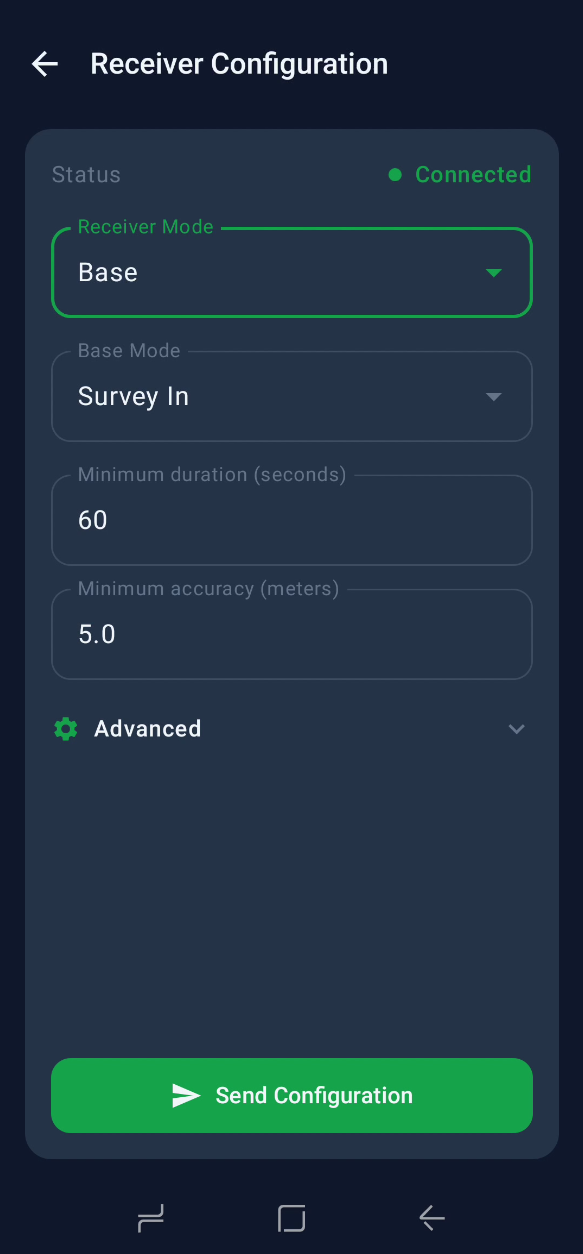
Fig.4 Base Survey-In
La modalità Fixed Position è dedicata a installazioni in cui le coordinate del punto base sono già note — tipicamente perché ottenute da un caposaldo geodetico, da una Survey-In precedente memorizzata, o da un rilievo topografico tradizionale. Il dropdown Coordinates permette di scegliere il sistema di riferimento: LLH (latitudine/longitudine in gradi decimali, altezza in metri), oppure ECEF (X/Y/Z in metri, sistema cartesiano geocentrico). Una volta inserite le tre coordinate, il pulsante Send le invia al ricevitore che entra immediatamente in TMODE = 2 (fixed) e inizia a generare correzioni RTCM3 sui canali configurati (UART2 di default, oppure UART1 in modalità Caster).
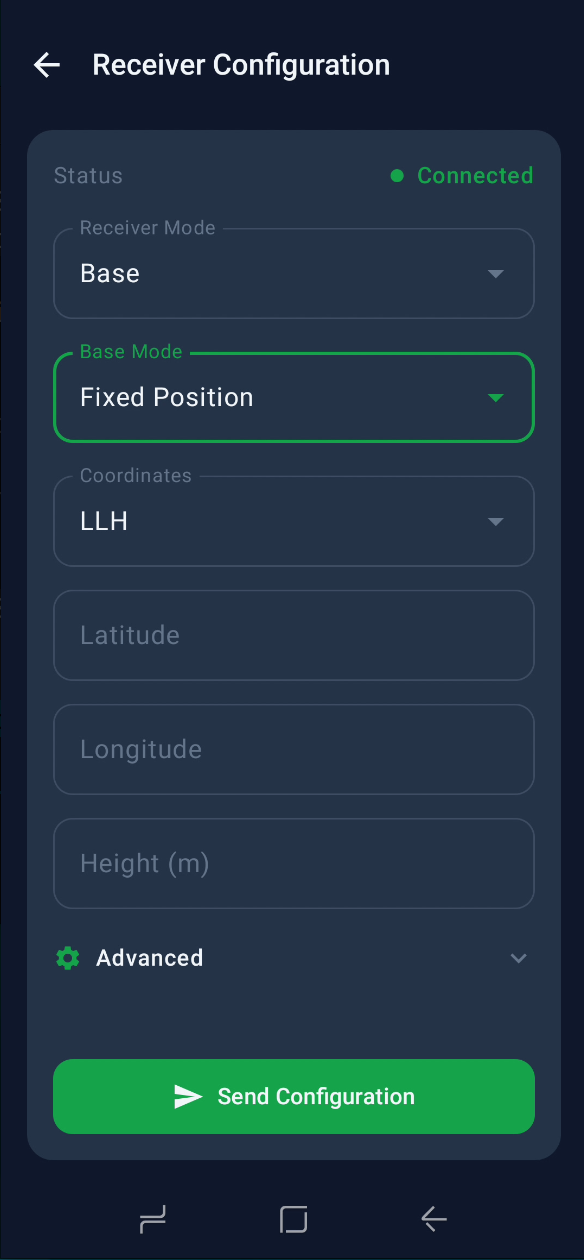
Fig.5 Base Fixed (ECEF)
Rover
Profilo per uso come ricevitore mobile a una frequenza configurabile (1, 2, 5, 10 Hz):
- Output NMEA su UART1 (GGA, GSA, GSV, RMC, GST, GNS attivi; GLL e VTG off)
- UBX off (a meno di RAW abilitato — vedi sotto)
- Tutti i messaggi RTCM disabilitati su entrambe le UART
- TMODE off
- Cutoff elevation 10°
- UART1_BAUDRATE invariato (salvo una scelta diversa nel menu UART1 baud), UART2_BAUDRATE = 57600
- Spunta opzionale RAW data: abilita RXM-RAWX e RXM-SFRBX su UART1, e attiva
UART1OUTPROT_UBX = 1(necessario per il flusso UBX RAW)
Base Survey-In
Profilo per stazione base con auto-posizionamento progressivo:
- Durata minima di sopravvivenza in secondi (configurabile)
- Accuratezza target in mm (configurabile)
- Output RTCM3 (1005, 1077, 1087, 1097, 1127, 1230) su UART2 verso radio o NTRIP caster
- Modalità Caster selezionabile: l’output RTCM passa su UART1 anziché UART2 (utile per integrazione con bridge che ripubblica su NTRIP server)
- Spunta RAW data come per la Rover
Base Fixed
Profilo per stazione base con coordinate note (LLH o ECEF):
- Coordinate inserite manualmente o ricavate dall’ultima Survey-In
- Stesso schema RTCM3 della Survey-In
Upload File
Carica un file di configurazione UBX in formato testuale (
.txtcon coppie chiave-valore esadecimali) e applica i comandi al ricevitore. Utile per pre-set personalizzati o forniti dal supporto Solutop.
Lo switch Save to Flash decide dove viene scritta la configurazione: acceso, in RAM, BBR e Flash, e la configurazione sopravvive allo spegnimento; spento, solo in RAM, e la configurazione si perde al riavvio.
L’invio avviene a batch di 64 chiavi, con attesa ACK su ciascuno. Una progress bar mostra l’avanzamento.
Serial Monitor
Schermata terminale che mostra in tempo reale il flusso seriale dal ricevitore. Tre modalità di visualizzazione:
- ASCII: solo testo stampabile, non-printable sostituiti con
. - HEX: byte per byte in esadecimale
- Auto (default): rileva NMEA e UBX, formatta NMEA come testo e UBX in hex con header decodificato (
[UBX cls id])
Toolbar in alto:
- Indietro (← chiude e ferma la lettura)
- Pause / Play (sospende/riavvia il flusso)
- Clear (pulisce il buffer)
Le righe sono colorate per tipo: verde per ACK UBX, rosso per NAK, blu per altri UBX, grigio chiaro per NMEA.
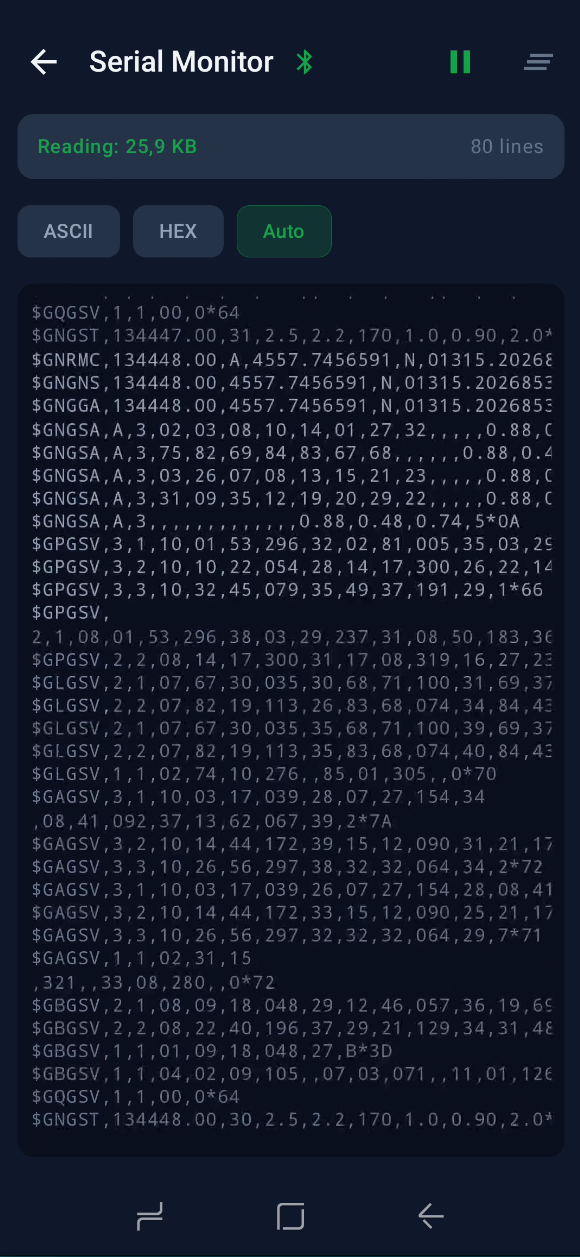
Fig.6 Serial Monitor (Auto)
Aggiornamenti automatici
All’avvio l’app chiede a Google Play se è disponibile una versione più recente e, se c’è, propone di aggiornarla senza uscire dall’app. Il controllo all’avvio è acceso di serie e si spegne dall’About dialog.
Il controllo funziona solo per l’app installata da Google Play.
Lo stesso controllo può essere lanciato manualmente in qualunque momento dall’About dialog (icona ℹ︎ in alto a destra) tramite il pulsante Verifica aggiornamenti.
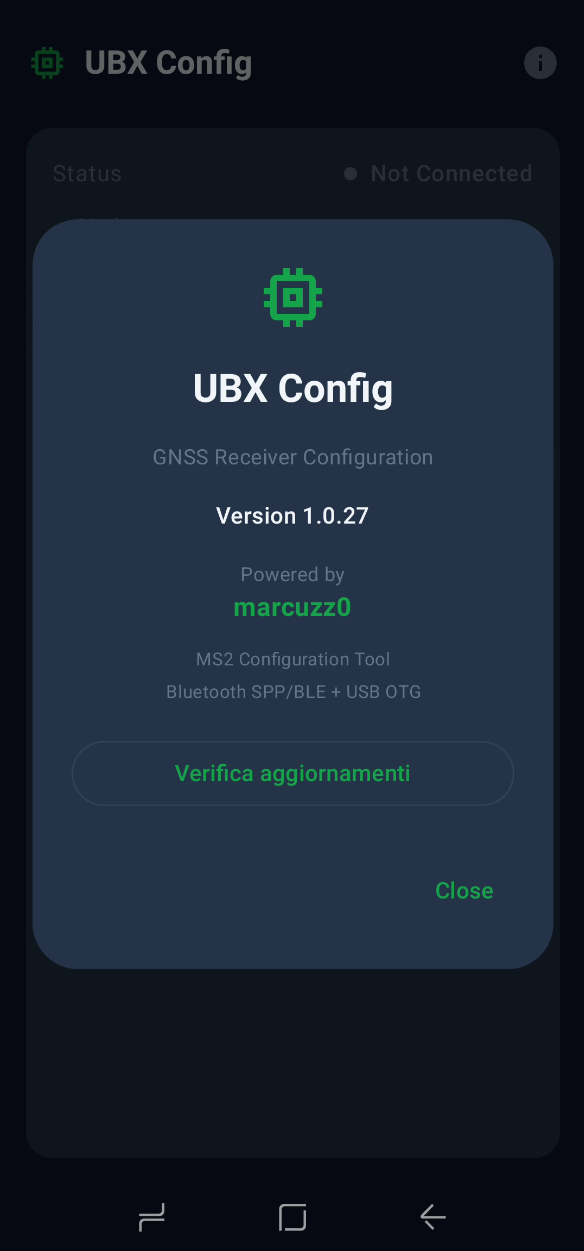
Fig.7 About dialog
Resilienza alle disconnessioni
La rilevazione di una disconnessione fisica non sollecitata (modulo BT spento, cavo USB staccato, fuori portata) è notoriamente delicata su Android: BluetoothSocket.isConnected non viene aggiornato dal kernel quando il radio link cade, e outputStream.write può essere bufferizzato silenziosamente. L’app combina più meccanismi in parallelo per garantire che lo stato dell’UI corrisponda sempre alla realtà:
Bluetooth SPP — tre meccanismi indipendenti:
BroadcastReceiverperACTION_ACL_DISCONNECTEDregistrato inconnect(): cattura l’evento di sistema appena la radio link cade (latenza ~1 s)- Heartbeat write da 256 byte (32× UBX-MON-VER concatenati) ogni 2.5 s sul polling thread: satura il buffer kernel BlueZ e forza l’arrivo di
Broken pipese il modulo è scomparso - Stream-frozen detector: se
inputStream.available()resta a 0 per 3 cicli consecutivi (~7.5 s) — nonostante il ricevitore in stato Connected dovrebbe sempre emettere NMEA in continuazione — il socket viene dichiarato morto
Servono 2 fallimenti consecutivi dell’heartbeat prima che l’app cambi stato (evita falsi positivi su glitch transient). Il polling gira su
Dispatchers.IOquindi continua a operare anche con app in background.BLE — il
BluetoothGattCallbackriceveSTATE_DISCONNECTEDimmediatamente alla perdita del link e aggiorna l’UIUSB — polling ogni 1.5 s su
UsbManager.findDevice(). Se il cavo viene staccato fisicamente, l’app resetta solo lo stato USB; la card GNSS Status sul Bluetooth resta visibile se la connessione BT è ancora attivaCrash safety — un
Thread.UncaughtExceptionHandlerglobale assorbe leIOExceptiondei trasporti che dovessero sfuggire ai try/catch dei singoli manager, impedendo all’eccezione di killare l’app. I polling loop hanno inoltre try/catch interni per non morire silenziosamente in caso di errore inattesoLettura GNSS post-connect con backoff esponenziale — alla prima connessione l’app legge la configurazione del ricevitore tramite tre tentativi di
UBX-CFG-VALGETcon timeout 2 s / 3 s / 4.5 s e pause 0 ms / 300 ms / 800 ms tra l’uno e l’altro. Maschera i glitch transient di Bluetooth (jitter, NMEA che riempie il buffer prima della risposta UBX) — la card GNSS Status viene popolata anche con un singolo frame perso, e la card gialla Communication Error compare solo quando tutti e tre i tentativi sono falliti
Permessi richiesti
Al primo avvio l’app chiede:
BLUETOOTH_CONNECT— necessario per connettersi a dispositivi appaiati (Android 12+)BLUETOOTH_SCAN— necessario per scansionare BLEINTERNET— necessario per il controllo degli aggiornamenti su Google Play- Accesso al dispositivo USB OTG — viene chiesto al sistema solo quando si tenta la USB Recovery
Installazione
L’app si installa da Google Play.