NTRIP Client
عميل NTRIP هو البرنامج الذي يجلب البيانات من الإنترنت ويرسلها إلى المنفذ التسلسلي ليستعملها الروفر، بديلًا عن وصلة الراديو.
ملاحظة
الاختصار NTRIP (Network Transport of RTCM data over IP) يدل على بروتوكول لنقل تصحيحات RTK من محطة الأساس إلى الروفر عبر الإنترنت. وهذا مفيد خصوصًا في المناطق التي لا تعمل فيها أجهزة الراديو التقليدية جيدًا بسبب الأشجار أو التلال.
RTK (Real-Time Kinematic) تقنية متقدمة تُستعمل لتحسين دقة بيانات التموضع بالأقمار الصناعية. وهي تجمع بين إشارات GNSS (من أنظمة مثل GPS وGalileo وGLONASS وBeiDou) ومحطة مرجعية أرضية للحصول على مواقع عالية الدقة في الزمن الحقيقي.
وهي تصحّح تحديدًا الأخطاء الناتجة عن التأخيرات الجوية وأخطاء ساعة القمر الصناعي وغيرها من التداخلات، فتقلّص الفارق بين الموقع الذي يحسبه الجهاز المحمول وموقعه الفعلي. وتبلغ دقة RTK GNSS بضعة سنتيمترات، مما يجعلها مناسبة للزراعة الدقيقة والمسح الطوبوغرافي والملاحة الذاتية.
تحذير
عند استعمال جهاز الاستقبال عبر البلوتوث يجب في المرة الأولى اقترانه بجهاز Android بالبحث عنه في إعدادات البلوتوث. ولا يتطلب ذلك رمز PIN أو كلمة مرور.
Lefebure NTRIP Client
Lefebure NTRIP Client تطبيق لنظام Android ومسجّل بيانات NMEA. يستعمل اتصال Bluetooth SPP بجهاز استقبال GPS، ويمكنه في نسخة Android الاتصال أيضًا بجهاز استقبال بعيد عبر TCP/IP أو UDP.
نزّل أحدث نسخة من متجر Play.
لاستعمال Lefebure NTRIP Client تحتاج إلى:
- جهاز Android يدعم Bluetooth Serial Port Profile (SPP) أو TCP/IP أو UDP
- جهاز استقبال GNSS قادر على استعمال بيانات التصحيح، مع وحدة بلوتوث عند الاقتضاء
- شبكة GNSS في الزمن الحقيقي يمكن الحصول منها على بيانات التصحيح عبر الإنترنت
- خدمة بيانات بجودة إشارة جيدة
الإعدادات الأولية
- اسمح بالتثبيت من مصادر غير معروفة في نظام Android:
- نزّل التطبيق وثبّته من متجر Google Play
- فعّل خيارات المطوّر للاستفادة من الموقع الوهمي
- فعّل وضع المطوّر:
- فعّل «الموقع الوهمي»:
- عطّل تحديد الموقع عبر Wi-Fi لتفادي قفزات الموقع:
إعدادات الروفر
- تأكّد من اقتران جهاز الاستقبال الخارجي بجهاز Android على النحو الصحيح
- فعّل البلوتوث في هاتفك
- شغّل تطبيق Lefebure NTRIP Client من أيقونته
- انقر أيقونة الترس للدخول إلى قائمة الإعداد
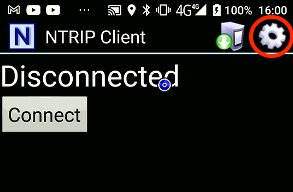
الشكل 1 Lefebure، زر الإعدادات
- اختر Receiver Settings واضبطها كما في الشكل أدناه:
- اتصال جهاز الاستقبال الخارجي عبر البلوتوث
- جهاز البلوتوث باسم اتصال BT (مثلًا MS2-XXXXXXXXXXX)
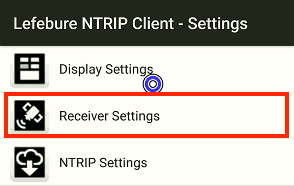
الشكل 2 Lefebure، الإعدادات العامة
يمكنك تسجيل بيانات GNSS و/أو شبكة NTRIP بتفعيل الخيارات المناسبة.
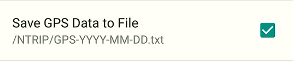
الشكل 3 Lefebure، «save log file»
بعد ضبط الاتصال بين جهاز الاستقبال وجهاز Android يمكن الانتقال إلى إعدادات شبكة NTRIP: عُد إلى قائمة الإعدادات واختر NTRIP Settings (انظر الشكل 2)
ملاحظة
يعرض التطبيق معلومات حالة جهاز الاستقبال MS2، وهي قابلة للضبط في قائمة Display Settings
تعرض الشاشة في الشكل 2 معاملات ضبط:
- إعدادات الشاشة
- إعدادات الروفر
- إعدادات شبكة NTRIP
وبالتمرير إلى أسفل الشاشة نفسها يمكن في بعض الأجهزة اختيار Audio Alert on Fix Change، فيصدر جهاز Android تلقائيًا صوتًا من اختيارك عند تغيّر الحل في الزمن الحقيقي.
تحذير
لم تعد هذه الوظيفة متاحة في الإصدارات الحديثة من Android
بمجرد الدخول إلى Receiver Settings تُمرَّر المعاملات المطلوب ضبطها (مثل مصدر البيانات الواردة عبر البلوتوث)
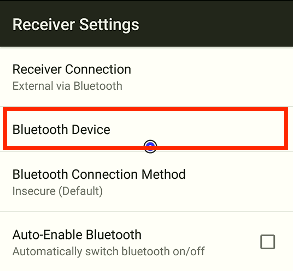
الشكل 4 Lefebure، إعدادات TCP/IP
ملاحظة
فعّل البند الأخير أدناه، أي GPS mock location، لتتمكن من مشاركة الموقع مع التطبيقات التي تحتاج إلى تحديد الموقع. فالموقع يأتي الآن من الهوائي الخارجي عبر Lefebure NTRIP Client الذي يمكنك تركه يعمل في الخلفية.
إعدادات شبكة NTRIP
بعد إنشاء الاتصال بالخادم البعيد (شبكة GNSS) يطلب منك التطبيق اختيار نقطة NTRIP التي تريد تلقّي التصحيحات منها. وعندها تُدخل المعاملات كما في الشكل أدناه:
- Network Protocol (نوع بروتوكول تبادل البيانات، مثلًا NTRIP 1.0)
- Caster IP (عنوان IP لشبكة GNSS)
- Caster Port (المنفذ المرتبط بعنوان IP لشبكة GNSS)
- Username (اسم المستخدم الذي حصلت عليه عند التسجيل في شبكة GNSS)
- Password (كلمة المرور التي حصلت عليها عند التسجيل في شبكة GNSS)
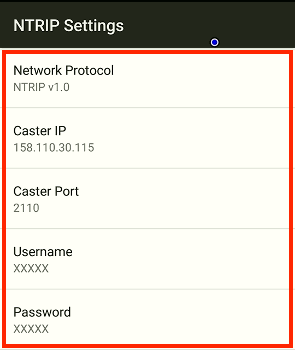
الشكل 5 Lefebure، إعدادات NTRIP
ملاحظة
يمكنك حفظ ملف تعريف الشبكة بزر «Save profiles» مع إعطائه اسمًا ليسهل استدعاؤه لاحقًا، كما في الشكل أدناه
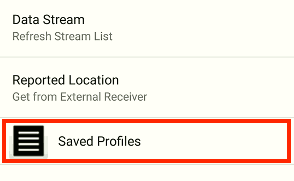
الشكل 6 Lefebure، «Save Profiles»
إعدادات الشاشة
عند هذه المرحلة يمكن تشغيل الخدمة بزر «Connect» في الشاشة الرئيسية.
ولعرض أهم معاملات الخدمة التي سيأتي ذكرها عرضًا صحيحًا، يمكن تخصيص طريقة عرضها من الشاشة المسمّاة «Display Settings»:
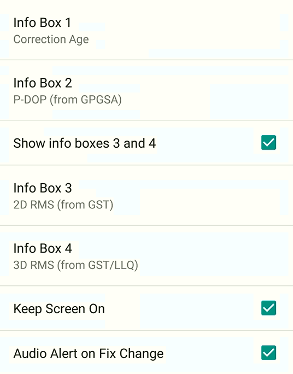
الشكل 7 Lefebure، إعدادات العرض
ويمكن مثلًا ضبطها هكذا:
- Info Box 1: Correction Age
- Info Box 2: PDOP (from GPGSA)
- Info Box 3: 2D RMS (from GPGST)
- Info Box 4: 2D RMS (from GPGST/LLQ)
بدء الاتصال
بعد إتمام الإعدادات السابقة لم يبقَ إلا العودة إلى الشاشة الرئيسية والاتصال بالضغط على زر Connect
في الشاشة التالية، أثناء الاتصال، تظهر البيانات الواردة في الزمن الحقيقي من جهاز استقبال GNSS الخارجي (عبر البلوتوث). لاحظ في الأعلى:
- حل RTK (fix) وبجانبه عدد الأقمار الصناعية
- تأخّر الرسالة (age، بالثواني)
- PDOP (هندسة الأقمار الصناعية)
- HRMS (الخطأ التربيعي المتوسط أفقيًا)
- VRMS (الخطأ التربيعي المتوسط رأسيًا)
وتحت ذلك مباشرةً يبيّن الشريط الأصفر حجم البيانات الواردة عبر المودم الداخلي من شبكة تصحيحات RTK بالبايت. وأسفل منه يمكن التبديل بالنقر في أعلى اليسار بين:
- سجل الخدمة
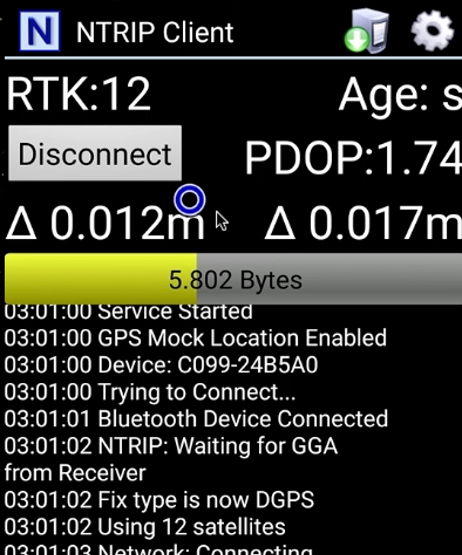
الشكل 8 Lefebure، سجل الخدمة
- و*جُمل NMEA* المتدفقة باستمرار ثانيةً بثانية، والتي تبيّن حالة الاتصال بجهاز Android وبمصدر التصحيح الخارجي، كما يظهر في الفيديو المرتبط أدناه.
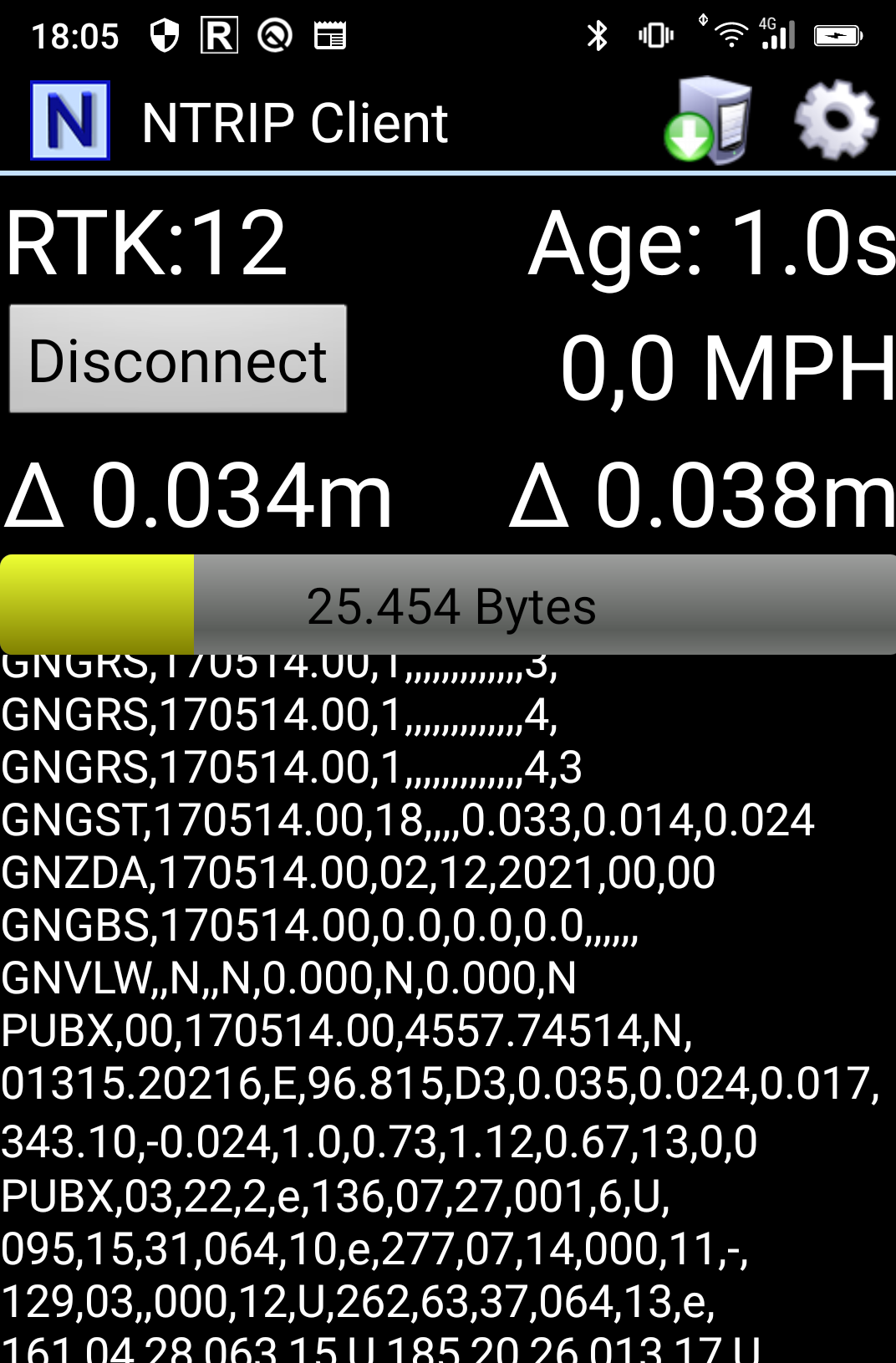
الشكل 9 Lefebure، جُمل NMEA
فيديو
هنا يمكنك مشاهدة فيديو يلخّص الإجراء كاملًا.
Bluetooth GNSS
هذا التطبيق مجاني ومفتوح المصدر. وهو يدعم أيضًا تركيب تدفقات بيانات خادم NTRIP للتموضع الاحترافي بـ RTK (دقة سنتيمترية).
نزّل أحدث نسخة من متجر Play.
كيفية الاستعمال
يستعمل التطبيق التموضع الدقيق بالأقمار الصناعية من أجهزة استقبال بلوتوث خارجية قوية GPS/Galileo/GLONASS/BeiDou بدلًا من A-GPS الداخلي الأضعف في الهواتف والأجهزة اللوحية، لتحسين دقة الموقع في تطبيقات الخرائط والملاحة والمسح المفضّلة لديك.
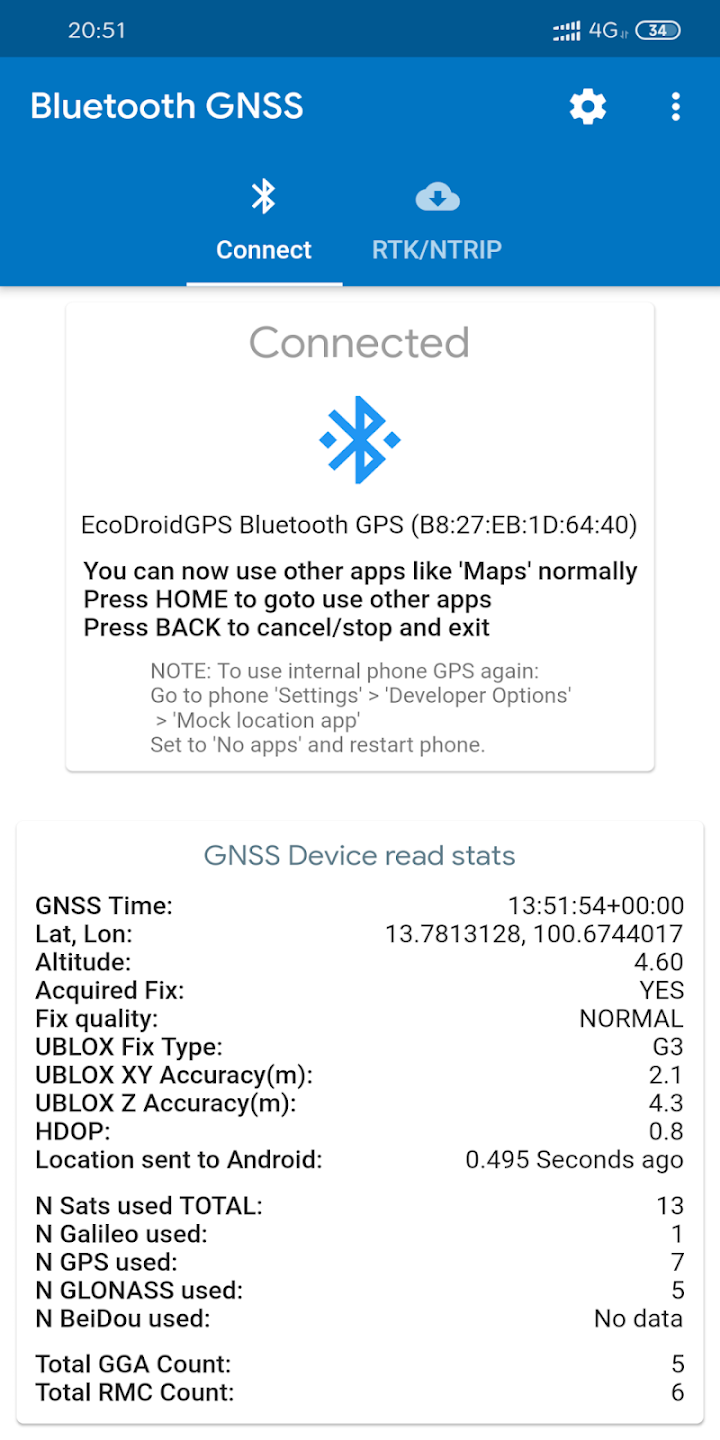
الشكل 10 لقطة شاشة لاتصال البلوتوث
يستطيع هذا التطبيق عرض تقديرات «الدقة» من رسائل u-blox «PUBX» بدلًا من الطريقة الشائعة «HDOP x CEP». وقراءة الدقة هذه تأتي من المصدر نفسه الذي تأتي منه «Accuracy» في برنامج U-Center عند توصيل الجهاز مباشرةً عبر USB.
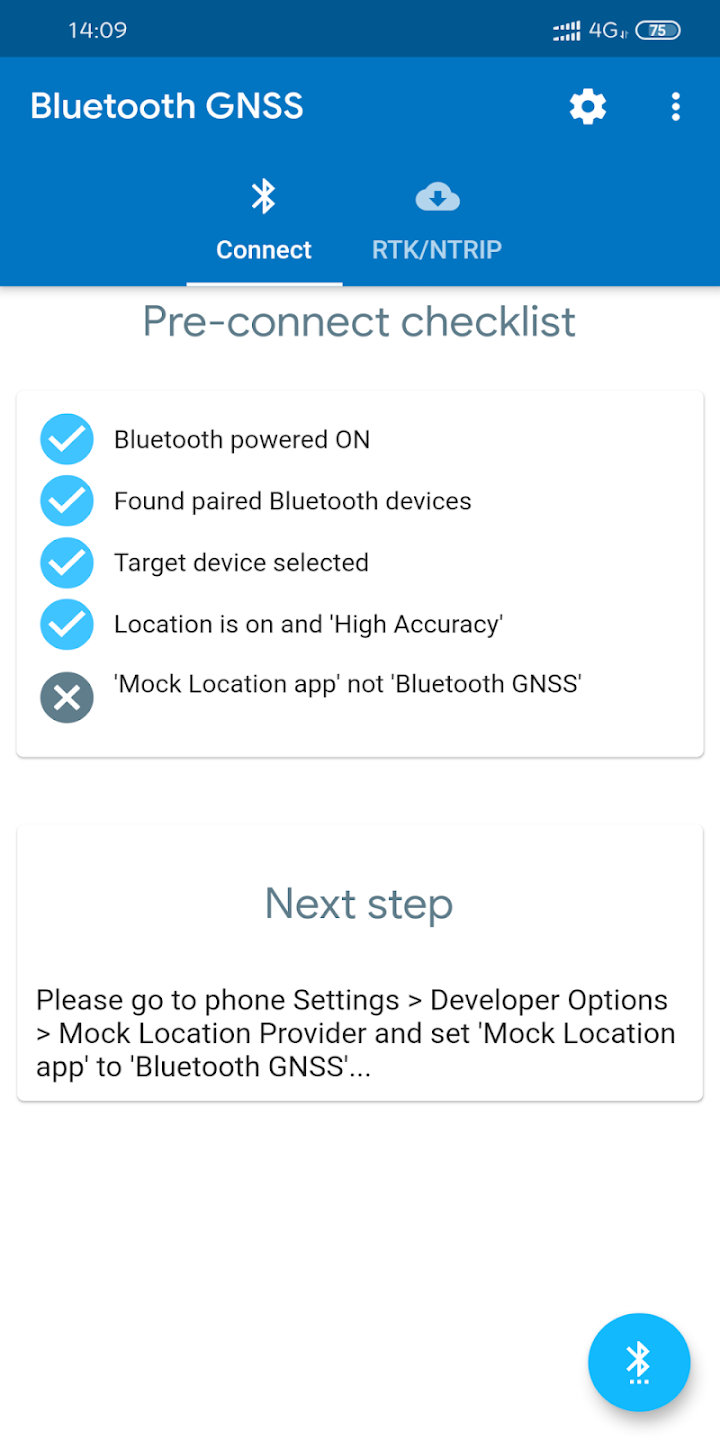
الشكل 11 قائمة التحقق قبل الاتصال بالبلوتوث
ملاحظة
كيف تتحقق مما إذا كان التطبيق الهدف يستعمل فعلًا الموقع الوهمي من هذا التطبيق؟
أثناء الاتصال، أنشئ في الذاكرة الداخلية ملفًا باسم 'bt_gnss_test_debug_mock_location_1_1_mode_flag' (أمر adb: touch /sdcard/bt_gnss_test_debug_mock_location_1_1_mode_flag) وتحقّق مما إذا كان التطبيق الهدف يعرض خط عرض 1.0 وخط طول 1.0؛ ثم احذف الملف للعودة إلى الإحداثيات الحقيقية من جهاز البلوتوث المتصل.
GNSS Master
يتيح لك تطبيق GNSS Master ما يلي:
- الاتصال بجهاز استقبال GNSS خارجي عبر USB التسلسلي (OTG) والبلوتوث وBLE وTCP/IP
- إرسال التصحيحات إلى جهاز استقبال GNSS من عميل NTRIP المدمج (V1 وV2) ومن PointPerfect
- إرسال بيانات جهاز استقبال GNSS إلى خادم NTRIP (V1/V2) أو عميل TCP أو خادم TCP
- استعمال الموقع عالي الدقة من جهازك مباشرةً في SW Maps وفي سائر تطبيقات Android عبر Mock Location
- تغيير إعداد جهازك إلى Rover أو Base أو رفع أي ملف إعداد مخصص
هنا يمكنك تنزيل أحدث نسخة من متجر Play.
يسعدنا أن نعلن إطلاق تطبيقنا الأول: GNSS Master، المصمَّم للارتقاء بتجربتك مع GPS إلى مستوى جديد. فمع GNSS Master تستفيد من كامل إمكانات جهاز استقبال GNSS الخارجي، وتحصل على دقة وتخصيص لم تعرفهما من قبل. وإليك أبرز الميزات التي تنتظرك:
اتصالات GNSS Master
مزيد من المعلومات عن توصيل جهاز استقبال GNSS. استعمل أي خدمة تصحيح: استفد من عميل NTRIP المدمج (V1 وV2) ومن PointPerfect لإرسال التصحيحات مباشرةً إلى جهاز استقبال GNSS. وستحصل على دقة أعلى حتى في البيئات الصعبة.
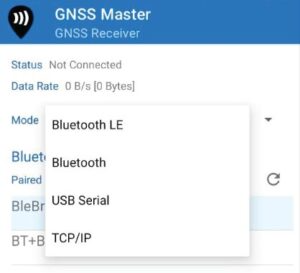
الشكل 12 لقطة شاشة للاتصالات الواردة
شارك موقعك وتصحيحاتك
يتميّز GNSS Master بالمرونة: فهو يتيح إرسال بيانات جهاز استقبال GNSS إلى خادم NTRIP (V1 وV2) أو عميل TCP أو خادم TCP. اضبط تفضيلات الإخراج بحسب احتياجاتك.
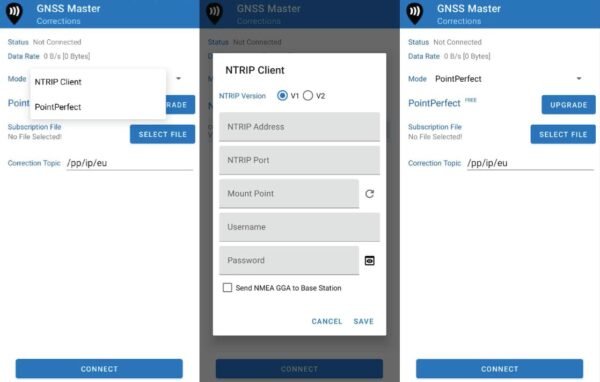
الشكل 13 لقطة شاشة لاتصالات NTRIP الخارجية
إخراج بيانات GNSS الرئيسية
استعمل تطبيقك المفضّل: استفد من بيانات التموضع عالية الدقة من جهازك مباشرةً في SW Maps وفي سائر تطبيقات Android عبر Mock Location. ودّع القيود واستفد من التموضع الدقيق كاملًا.
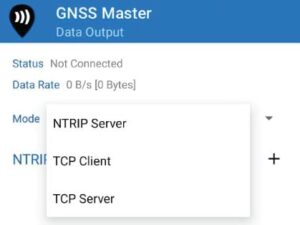
الشكل 14 لقطة شاشة للاتصالات الصادرة
مشاركة GNSS Master
غيّر إعداد جهازك: اضبط جهاز الاستقبال بلا عناء. انتقل بسهولة من Rover إلى Base أو ارفع أي ملف إعداد مخصص، لتضبط أداء جهازك وفق احتياجاتك.
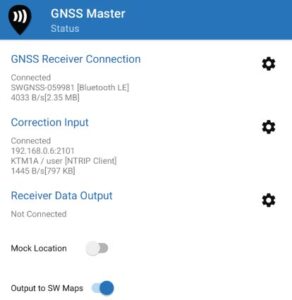
الشكل 15 لقطة شاشة للصفحة الرئيسية
إعداد GNSS الرئيسي
راقب حالة GNSS: تحقّق من حالة جهاز استقبال GNSS وعرض Skyplot ومراقبة الاتصال بنقرة واحدة في GNSS Master Status
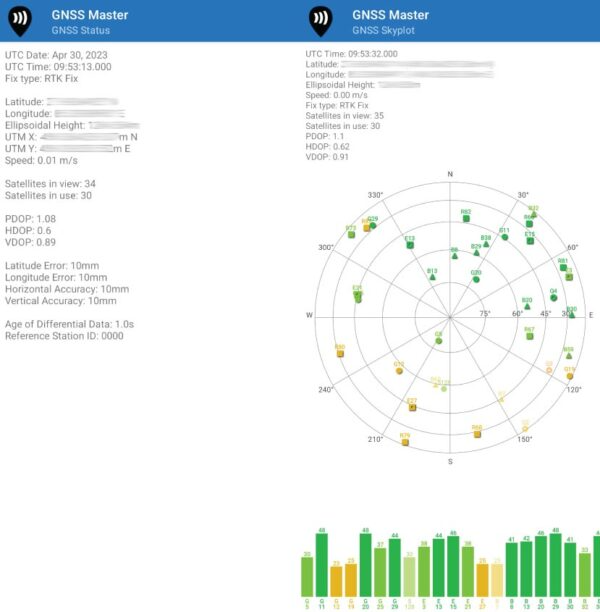
الشكل 16 لقطة شاشة بمعلومات حالة GNSS
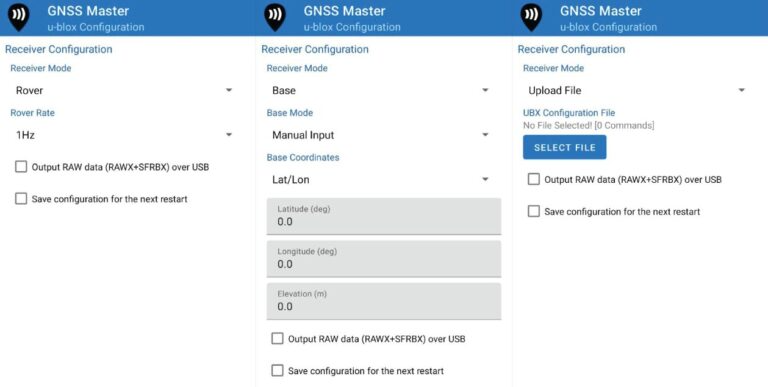
الشكل 17 لقطات شاشة عامة للإعدادات