NTRIP Client
NTRIP-клиент — это программа, которая получает данные из Интернета и передаёт их в последовательный порт для использования ровером, заменяя радиоканал.
Примечание
Аббревиатура NTRIP (Network Transport of RTCM data over IP) обозначает протокол передачи поправок RTK от базы к роверу через Интернет. Это особенно полезно там, где обычные радиомодемы работают плохо из-за деревьев или холмов.
RTK (Real-Time Kinematic) — передовая технология, повышающая точность спутникового позиционирования. Она сочетает сигналы GNSS (систем GPS, Galileo, ГЛОНАСС или BeiDou) с наземной опорной станцией и позволяет получать высокоточные координаты в реальном времени.
В частности, она компенсирует ошибки, вызванные атмосферными задержками, уходом часов спутника и другими помехами, сокращая расхождение между вычисленным положением мобильного устройства и его действительным положением. Точность RTK GNSS достигает нескольких сантиметров, что делает её пригодной для точного земледелия, топографической съёмки и автономной навигации.
Предупреждение
При работе с приёмником по Bluetooth в первый раз необходимо выполнить сопряжение с устройством Android, найдя приёмник в настройках Bluetooth. PIN-код или пароль для этого не нужны.
Lefebure NTRIP Client
Lefebure NTRIP Client — приложение для Android и регистратор данных NMEA. Оно использует соединение Bluetooth SPP с приёмником GPS, а в версии для Android может также подключаться к удалённому приёмнику по TCP/IP или UDP.
Скачать последнюю версию из Play Store.
Для работы с Lefebure NTRIP Client нужны:
- устройство Android с поддержкой Bluetooth Serial Port Profile (SPP), TCP/IP или UDP
- приёмник GNSS, способный принимать поправки, при необходимости с модулем Bluetooth
- сеть GNSS реального времени, из которой можно получать поправки через Интернет
- услуга передачи данных с хорошим качеством сигнала
Первоначальные настройки
- Разрешите установку из неизвестных источников в системе Android:
- Скачайте и установите приложение из Google Play Store
- Включите параметры разработчика, чтобы пользоваться фиктивным местоположением
- Включите режим разработчика:
- Включите «фиктивное местоположение»:
- Отключите определение местоположения по Wi-Fi, чтобы избежать скачков позиции:
Настройки ровера
- Убедитесь, что внешний приёмник правильно сопряжён с вашим устройством Android
- Включите Bluetooth на смартфоне
- Запустите приложение Lefebure NTRIP Client соответствующим значком
- Нажмите на значок шестерёнки, чтобы открыть меню настройки
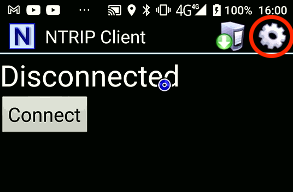
Рис.1 Lefebure, кнопка настроек
- Выберите Receiver Settings и задайте параметры, как на рисунке ниже:
- подключение к внешнему приёмнику по Bluetooth
- устройство Bluetooth — имя BT-соединения (например, MS2-XXXXXXXXXXX)
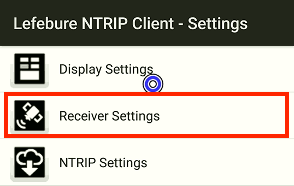
Рис.2 Lefebure, общие настройки
Можно записывать журналы данных GNSS и/или сети NTRIP, отметив соответствующие пункты.
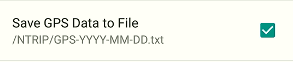
Рис.3 Lefebure, «save log file»
После настройки соединения между приёмником и устройством Android можно перейти к настройкам сети NTRIP: вернитесь в меню настроек и выберите NTRIP Settings (см. рис.2)
Примечание
Приложение показывает сведения о состоянии приёмника MS2, которые настраиваются в меню Display Settings
На экране, показанном на рис.2, задаются параметры:
- настройки дисплея
- настройки ровера
- настройки сети NTRIP
Прокрутив тот же экран вниз, на некоторых устройствах можно также выбрать Audio Alert on Fix Change: тогда при изменении решения в реальном времени устройство Android автоматически воспроизводит выбранный звук.
Предупреждение
В последних версиях Android эта функция больше недоступна
Сразу после входа в Receiver Settings прокручиваются параметры, которые нужно задать (например, источник входящих данных по Bluetooth)
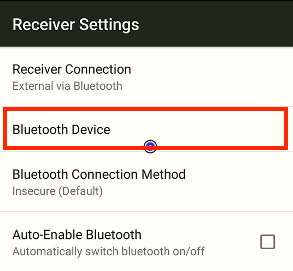
Рис.4 Lefebure, настройки TCP/IP
Примечание
Отметьте последний пункт ниже — GPS mock location, — чтобы передавать координаты приложениям, которым нужна геолокация. Теперь позицию даёт внешняя антенна через Lefebure NTRIP Client, который можно свернуть в фон.
Настройки сети NTRIP
После установления связи с удалённым сервером (сетью GNSS) приложение предложит выбрать точку монтирования NTRIP, с которой вы хотите получать поправки. Здесь вводятся параметры, как на рисунке ниже:
- Network Protocol (тип протокола обмена данными, например NTRIP 1.0)
- Caster IP (IP-адрес сети GNSS)
- Caster Port (порт, связанный с IP-адресом сети GNSS)
- Username (имя пользователя, полученное при регистрации в сети GNSS)
- Password (пароль, полученный при регистрации в сети GNSS)
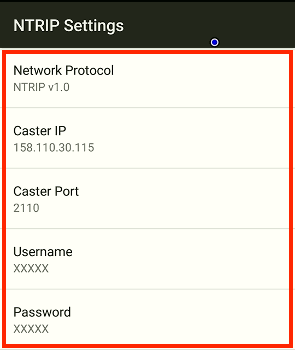
Рис.5 Lefebure, настройки NTRIP
Примечание
Профиль сети можно сохранить кнопкой «Save profiles», задав ему имя, чтобы позже его было проще вызвать, как показано на рисунке ниже
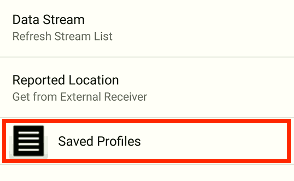
Рис.6 Lefebure, «Save Profiles»
Настройки дисплея
Теперь службу можно запустить кнопкой «Connect» на главном экране.
Чтобы важнейшие параметры службы, о которых пойдёт речь ниже, отображались правильно, их вид настраивается на экране «Display Settings»:
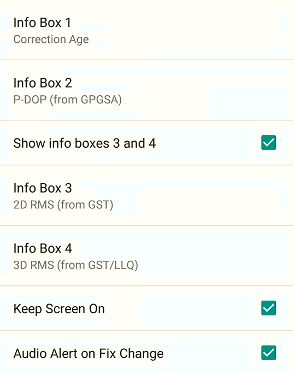
Рис.7 Lefebure, настройки дисплея
Например, их можно задать так:
- Info Box 1: Correction Age
- Info Box 2: PDOP (from GPGSA)
- Info Box 3: 2D RMS (from GPGST)
- Info Box 4: 2D RMS (from GPGST/LLQ)
Запуск соединения
После указанных настроек остаётся вернуться на главный экран и подключиться, нажав кнопку Connect
На следующем экране во время соединения отображаются данные, получаемые в реальном времени от внешнего приёмника GNSS (по Bluetooth). Вверху видны:
- решение RTK (fix) и рядом число спутников
- задержка сообщения (age, в секундах)
- PDOP (геометрия спутников)
- HRMS (средняя квадратическая ошибка в плане)
- VRMS (средняя квадратическая ошибка по высоте)
Чуть ниже жёлтая полоса показывает объём данных, полученных через внутренний модем из сети поправок RTK, в байтах. Ещё ниже, нажав в левом верхнем углу, можно переключаться между:
- служебным журналом
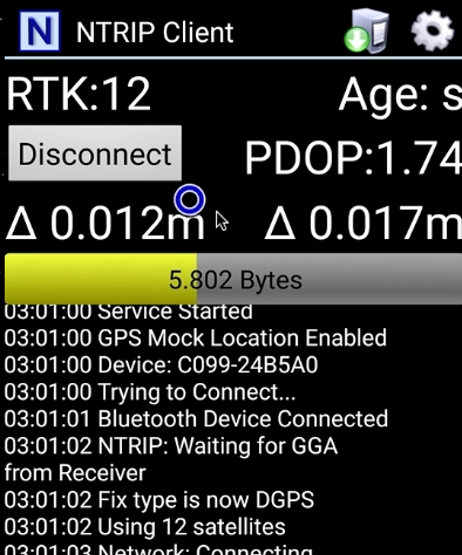
Рис.8 Lefebure, служебный журнал
- строками NMEA, которые прокручиваются непрерывно, секунда за секундой, и показывают состояние связи с устройством Android и с внешним источником поправок, как видно в видео по ссылкам ниже.
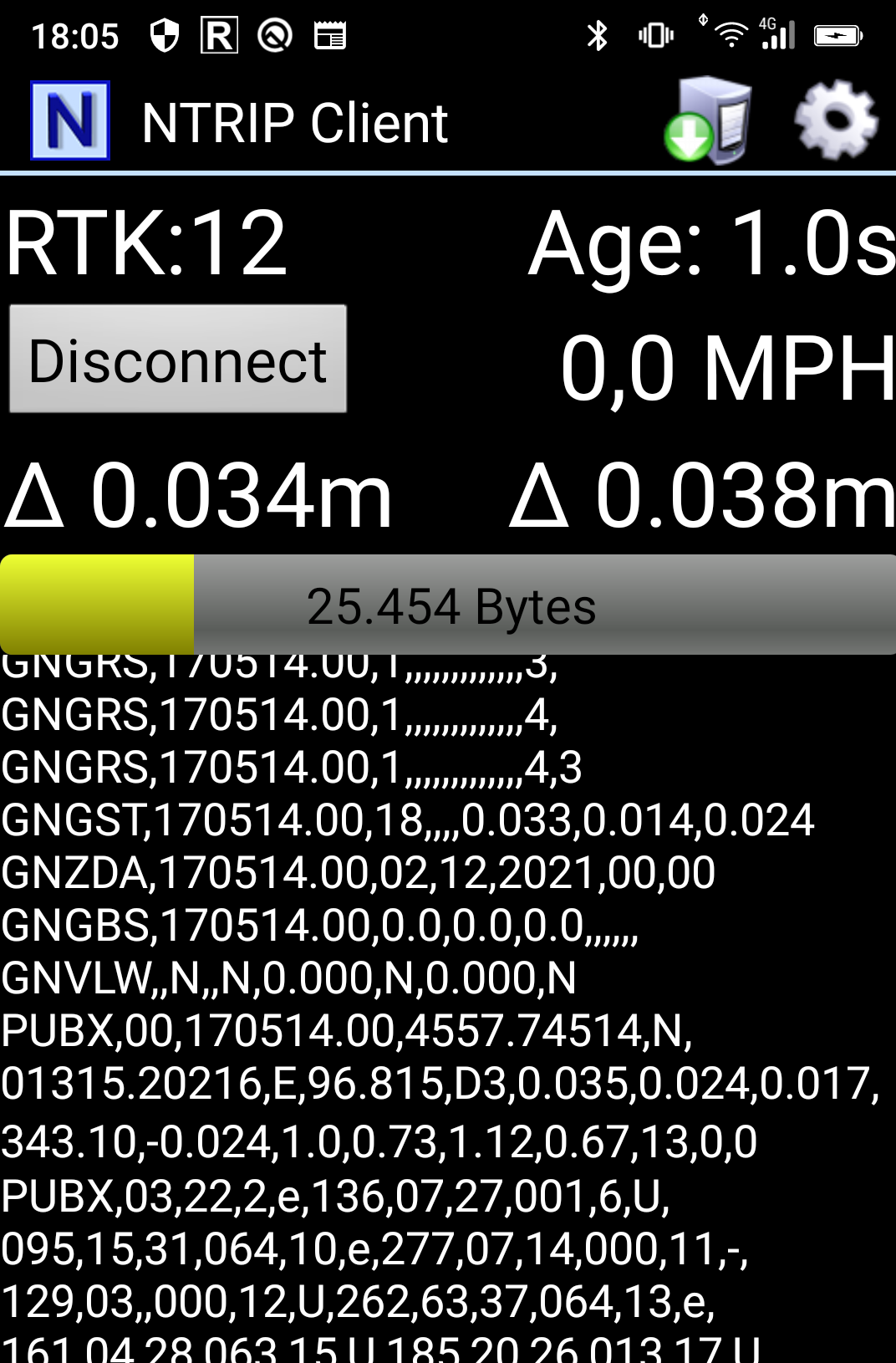
Рис.9 Lefebure, строки NMEA
Видео
Здесь можно посмотреть видео обо всей процедуре.
Bluetooth GNSS
Это бесплатное приложение с открытым исходным кодом. Оно поддерживает и наложение потоков данных сервера NTRIP для профессионального позиционирования RTK (сантиметровая точность).
Скачать последнюю версию из Play Store.
Как им пользоваться
Оно использует точное спутниковое позиционирование мощных внешних приёмников Bluetooth GPS/Galileo/ГЛОНАСС/BeiDou вместо более слабого встроенного A-GPS телефонов и планшетов — ради лучшей точности в ваших любимых картографических, навигационных и съёмочных приложениях.
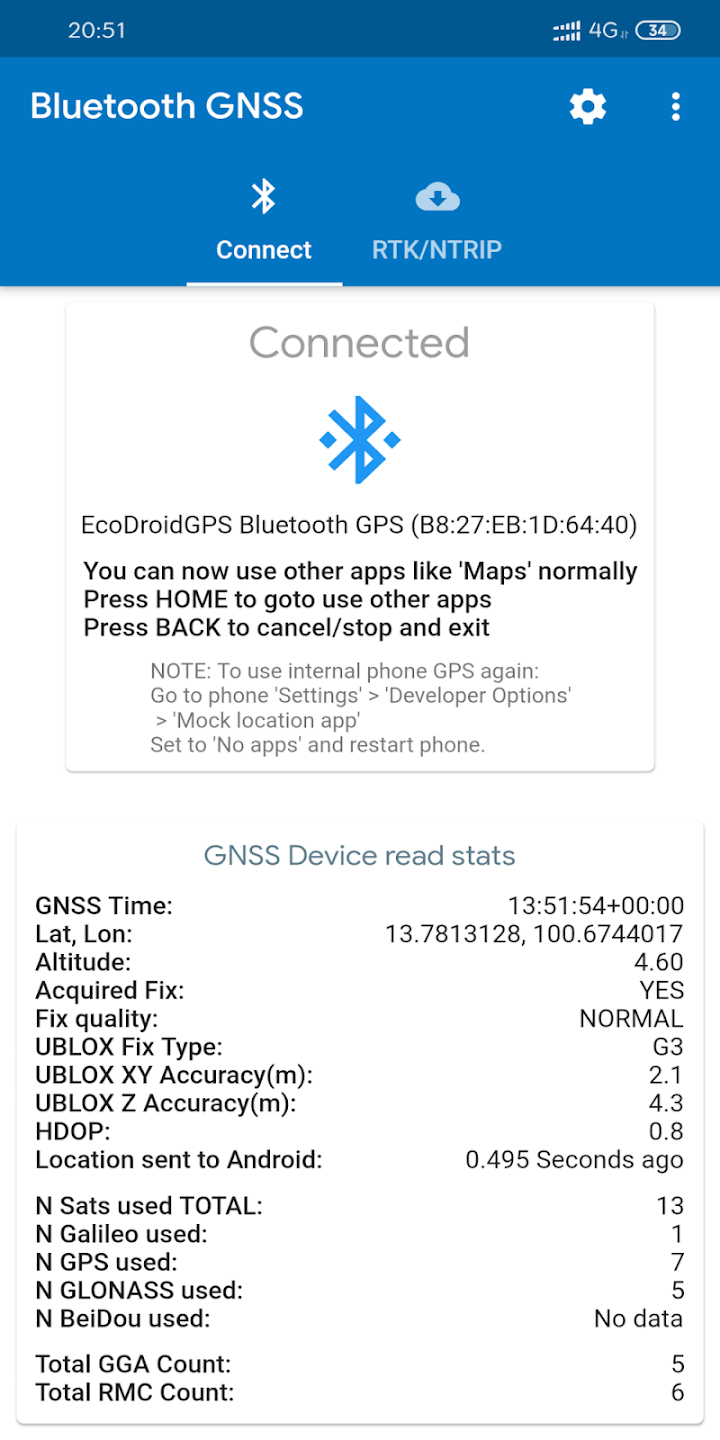
Рис.10 Снимок экрана соединения Bluetooth
Приложение может показывать оценки «Точности» из сообщений u-blox «PUBX» вместо распространённого метода «HDOP x CEP». Это значение PUBX берётся точно из того же источника, что и «Accuracy» в программе U-Center при прямом подключении устройства по USB.
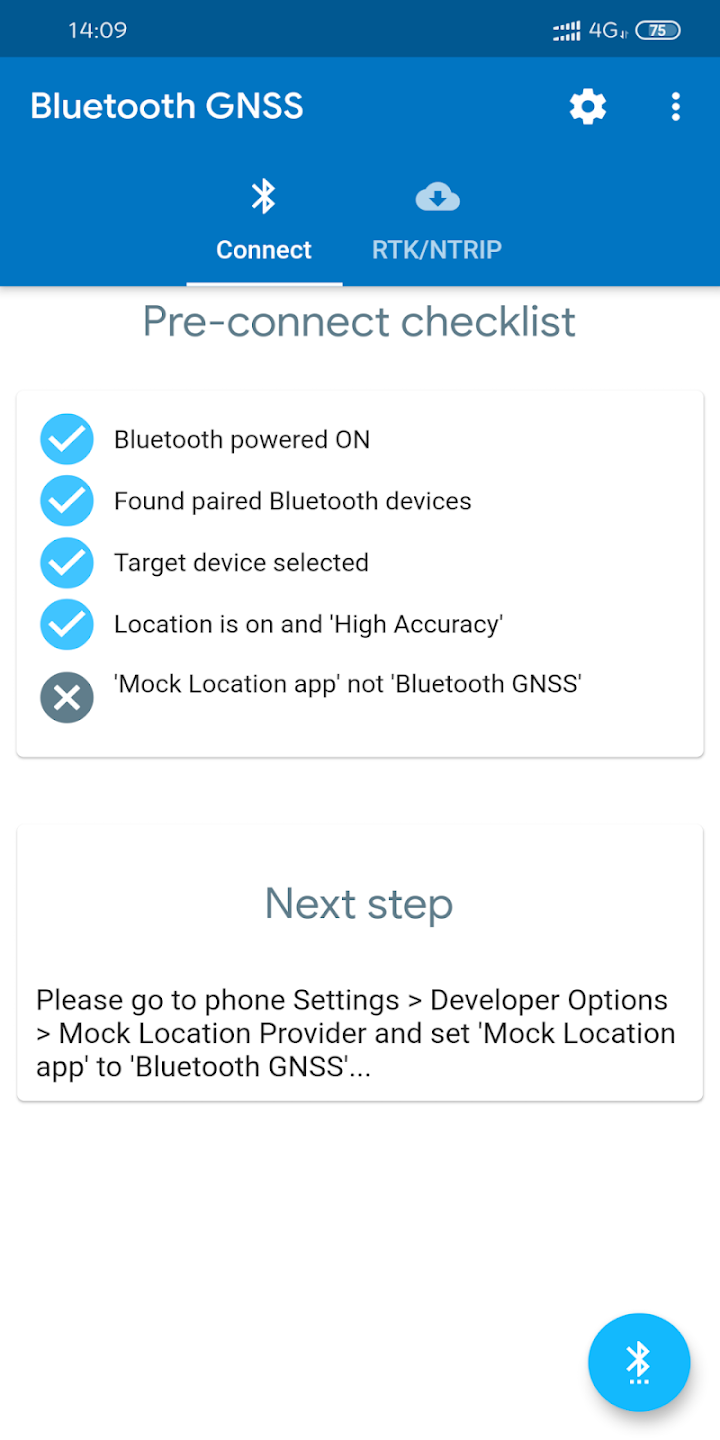
Рис.11 Список проверок перед соединением по Bluetooth
Примечание
Как проверить, использует ли целевое приложение фиктивное местоположение от этого приложения?
Во время соединения создайте во внутренней памяти файл с именем „bt_gnss_test_debug_mock_location_1_1_mode_flag“ (команда adb: touch /sdcard/bt_gnss_test_debug_mock_location_1_1_mode_flag) и проверьте, показывает ли целевое приложение широту 1.0 и долготу 1.0; удалите файл, чтобы вернуться к настоящим координатам подключённого устройства Bluetooth.
GNSS Master
Приложение GNSS Master позволяет:
- Подключаться к внешнему приёмнику GNSS по USB (OTG), Bluetooth, BLE и TCP/IP
- Передавать приёмнику GNSS поправки от встроенного NTRIP-клиента (V1 и V2) и от PointPerfect
- Передавать данные приёмника GNSS на сервер NTRIP (V1/V2), TCP-клиенту или TCP-серверу
- Использовать высокоточные координаты приёмника непосредственно в SW Maps и во всех остальных приложениях Android через Mock Location
- Менять конфигурацию приёмника на Rover или Base либо загружать любой пользовательский файл конфигурации
Здесь можно скачать последнюю версию из Play Store.
Мы рады представить наше первое приложение — GNSS Master, которое выводит работу с GPS на новый уровень. С GNSS Master вы раскрываете весь потенциал внешнего приёмника GNSS и получаете небывалую точность и гибкость настройки. Вот что вас ждёт:
Подключения GNSS Master
Подробнее о подключении приёмника GNSS. Используйте любой сервис поправок: встроенный NTRIP-клиент (V1 и V2) и PointPerfect передают поправки прямо на ваш приёмник GNSS. Это повышает точность даже в сложных условиях.
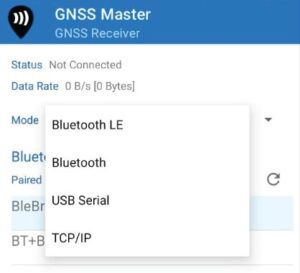
Рис.12 Снимок экрана входящих соединений
Передача координат и поправок
GNSS Master гибок: он позволяет отправлять данные приёмника GNSS на сервер NTRIP (V1 и V2), TCP-клиенту или TCP-серверу. Настройте вывод под свои задачи.
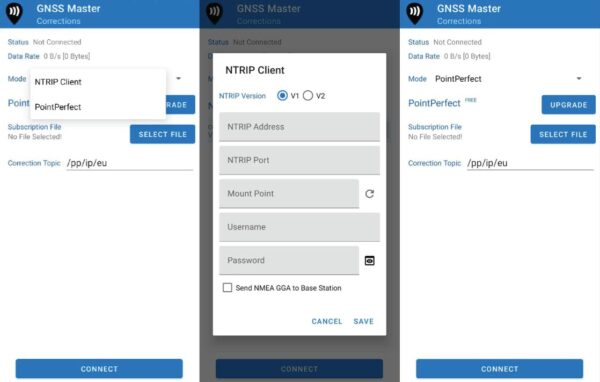
Рис.13 Снимок экрана внешних соединений NTRIP
Основной вывод данных GNSS
Работайте в любимом приложении: высокоточные координаты приёмника доступны прямо в SW Maps и во всех остальных приложениях Android через Mock Location. Забудьте об ограничениях и используйте точное позиционирование полностью.
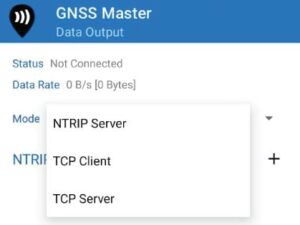
Рис.14 Снимок экрана исходящих соединений
Совместное использование GNSS Master
Меняйте конфигурацию приёмника: настройка выполняется без труда. Легко переключайтесь с Rover на Base или загружайте любой пользовательский файл конфигурации, подстраивая работу приёмника под свои задачи.
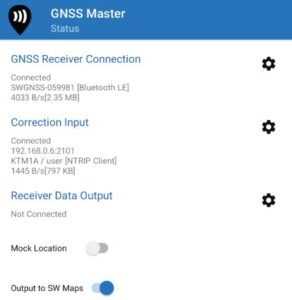
Рис.15 Снимок главного экрана
Основная конфигурация GNSS
Следите за состоянием GNSS: состояние приёмника, вид Skyplot и контроль соединения доступны одним нажатием в GNSS Master Status
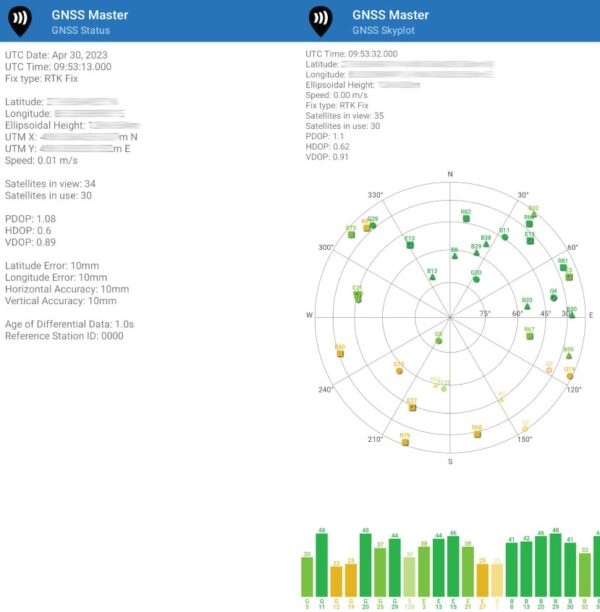
Рис.16 Снимок экрана со сведениями о состоянии GNSS
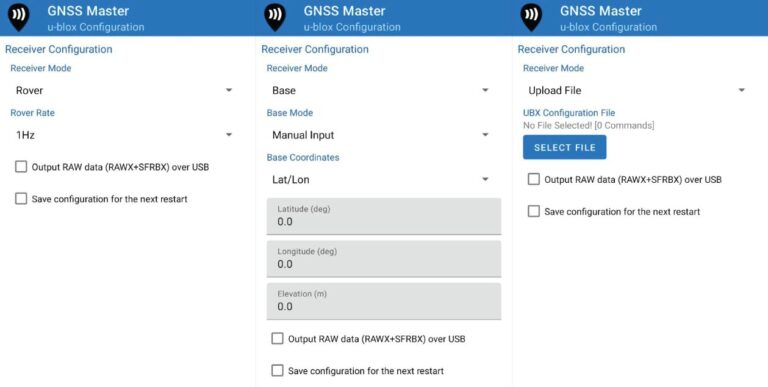
Рис.17 Общие снимки экрана настроек